 Treat
GUIDES / アプリ別
iPhoneでアプリに時間制限をかける方法|標準機能の手順と、続かないときの対策
SNSや動画、ゲームを「1日このくらいまで」にしたいとき、iPhoneなら追加のアプリなしで時間制限をかけられます。この記事では、標準機能での手順と、制限が続かないときの対策をまとめます。
結論
- 量で決めるなら「App使用時間の制限」、時間帯で決めるなら「休止時間」
- 制限を守れないなら「制限終了時にブロック」とパスコードを組み合わせる
- それでも自分で解除してしまうなら、「ごほうびでしか開けない」しくみに変える
方法1: App使用時間の制限(1日の上限を決める)
アプリやカテゴリごとに、1日に使える時間を決めます。
- 「設定」→「スクリーンタイム」→「App使用時間の制限」を開く
- 「制限を追加」をタップ
- カテゴリ(SNS、ゲーム、エンターテインメントなど)または個別のアプリを選んで「次へ」
- 時間を決める。「曜日別に設定」で平日と休日を分けることもできます
- 「制限終了時にブロック」をオンにする(後述)
ポイントは、カテゴリ単位で制限することです。SNSアプリを1つずつ選ぶと、新しいアプリを入れたときに抜け道になります。
方法2: 休止時間(時間帯で止める)
「平日の23時以降」「作業時間の9時〜12時」のように、時間帯で止めたいときは休止時間を使います。
- 「設定」→「スクリーンタイム」→「休止時間」を開く
- 「スケジュール」をオンにして、時刻を決める(曜日別にも設定できます)
- 「常に許可」で、休止時間中も使うアプリ(電話・地図など)を選ぶ
休止時間中は、許可したアプリ以外は開けません。
方法3: Webサイトにも時間制限をかける
アプリを制限しても、SafariでSNSのWeb版を開けば見られてしまいます。Webサイトも制限しましょう。
- App使用時間の制限の「制限を追加」で、「Webサイト」から特定のサイトを選んで上限をつける
- または「コンテンツとプライバシーの制限」→「Appストア、メディア、Web、およびゲーム」→「Webコンテンツ」で、特定のサイトを表示しないようにする
「制限を無視」を押してしまうときの対策
時間制限は、上限に達しても「1分後に再通知」「15分後に再通知」「今日は制限を無視」を選べてしまいます。これを防ぐには2つの設定が必要です。
- 「制限終了時にブロック」をオン: 制限の設定画面でオンにします
- スクリーンタイムの設定をロック(パスコード): 「設定」→「スクリーンタイム」→「スクリーンタイム設定をロック」で4桁のパスコードを決めます
これで上限に達すると「時間延長の許可」になり、パスコードなしでは延長できなくなります。くわしくはスクリーンタイムの「制限を無視」をできなくする方法で解説しています。
それでも続かないのはなぜか
標準機能の時間制限には、「自分で決めたパスコードは自分で入れられる」という弱点があります。「今日だけ」と延長しているうちに、制限は形だけになりがちです。
これは意志の弱さの問題というより、止める理由はあっても、がんばる理由がないことが原因です。使いたい気持ちを抑えるだけの仕組みは、長くは続きません。
「ごほうびでしか開けない」しくみに変える
発想を逆にして、使いすぎてしまうアプリを「がんばったあとのごほうび」にする方法があります。
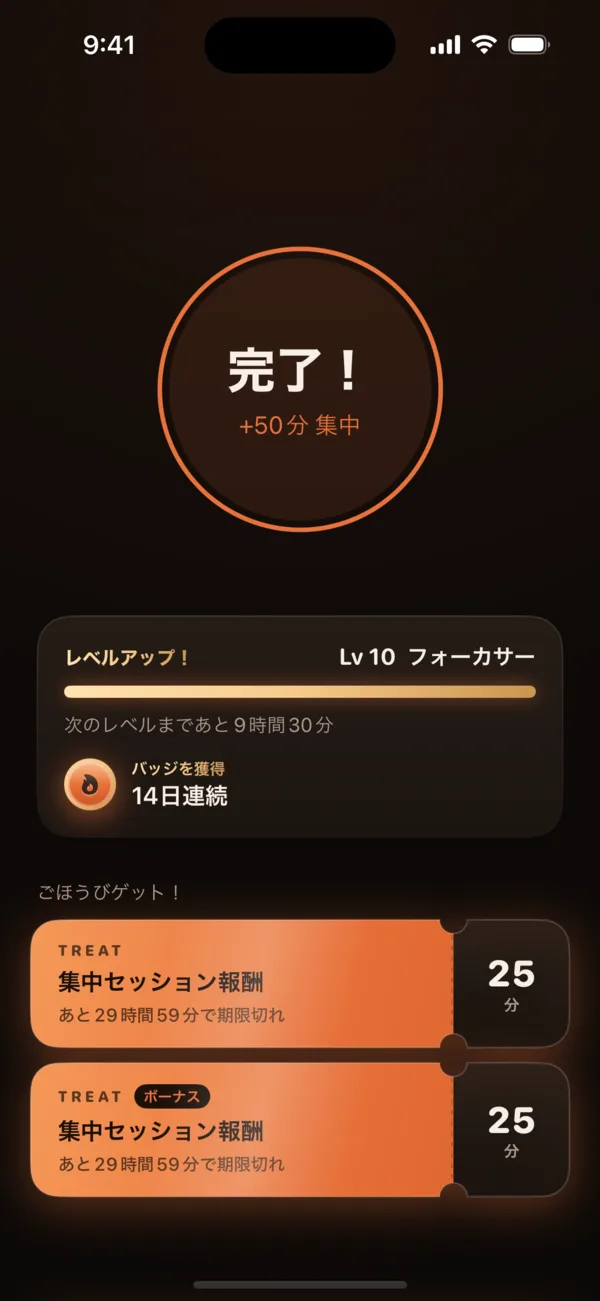
Treat は、選んだアプリをふだんは強力にロックし、集中タイマーをやり遂げたときにもらえる「ごほうびチケット」でだけ開けるiPhoneアプリです。
- 使いたくても開けない: ロック中は「制限を無視」のボタンがありません。チケットの時間が終われば自動でまたロックされます。
- 集中したら開く: 25分でも、ポモドーロの連続でも。集中を終えるとチケットがもらえます。
- 時間を決めて開く: 集中しなくても、「毎日21時から30分」「土日の昼だけ」のように、時刻と曜日で自動的に開く設定もできます。
- ルールの固定: 作ったルールを1時間〜1週間、変更も削除もできないように固定できます。
- アプリ単位・カテゴリ単位・Webサイト(ドメイン単位)で制限できます。
時間制限が「止めるための仕組み」なら、Treat は「がんばるための仕組み」です。やりすぎていたアプリが、そのまま集中の理由になります。
よくある質問
Q. 特定のアプリだけ制限が効かないのはなぜ? A. 「常に許可」に入っていないか確認してください。常に許可のアプリは制限の対象外です。
Q. 時間制限は1日のいつリセットされますか? A. 毎日0時にリセットされます。
Q. 制限中のアプリを削除して入れ直すと? A. 制限が外れることがあります。「コンテンツとプライバシーの制限」で「Appの削除」を「許可しない」にすると防げます。
Q. iPadやMacも同じように制限できますか? A. スクリーンタイムはiPadやMacにもあります。Treat はiPhone専用です。