 Treat
GUIDES / スクリーンタイム
スクリーンタイムの「制限を無視」をできなくする方法【iPhone・2026】
スクリーンタイムで「App使用時間の制限」をかけたのに、上限が来るたびに「制限を無視」を押してしまう。この記事は、そんな自分を止めたい大人向けのガイドです(お子さまの見守り目的の設定は扱いません)。
結論
- iOS標準でも、スクリーンタイムの設定のロック(パスコード)と、「制限終了時にブロック」を組み合わせれば、「制限を無視」は押せなくなります。
- ただし、パスコードを決めたのが自分なら、自分で延長できてしまいます。
- 我慢で守るのが難しいなら、「ごほうびでしか開けない」しくみに変えるのが近道です。
「制限を無視」はなぜ押せてしまうのか
App使用時間の制限は、上限に達するとアプリの上に「時間制限」の画面を出します。パスコードを設定していない状態では、この画面から「1分後に再通知」「15分後に再通知」「今日は制限を無視」を選べます。
つまり初期状態の制限は「ブロック」ではなく、「声かけ」に近いものです。押せてしまうのは意志が弱いからではなく、押せる設計だからです。
iOS標準で「制限を無視」を押せなくする手順
1. スクリーンタイムの設定をロックする(パスコード)
- 「設定」→「スクリーンタイム」を開く
- 「スクリーンタイム設定をロック」をタップ(iOSのバージョンによっては「スクリーンタイム・パスコードを使用」)
- 4桁のパスコードを決める
2. 制限に「制限終了時にブロック」をつける
- 「設定」→「スクリーンタイム」→「App使用時間の制限」で、制限したいカテゴリやアプリを選ぶ
- 時間を決め、「制限終了時にブロック」をオンにする
これで上限に達すると、「制限を無視」の代わりに「時間延長の許可」が出て、パスコードを入れないと延長できなくなります。
それでも解除してしまう3つの抜け道と、塞ぎ方
抜け道1: 自分で決めたパスコードを、自分で入れる
自分で決めたパスコードは、自分で入力できます。「あと15分だけ」が続けば、制限は形だけになります。
- 塞ぎ方: パスコードを家族やパートナーに決めてもらい、自分は知らない状態にする。いちばん確実ですが、頼める相手が必要です。
抜け道2: アプリを削除して入れ直す
制限中のアプリを削除して入れ直すと、制限が外れることがあります。
- 塞ぎ方: 「設定」→「スクリーンタイム」→「コンテンツとプライバシーの制限」→「iTunesおよびApp Storeでの購入」で、「Appの削除」を「許可しない」にする。
抜け道3: ブラウザでWeb版を開く
アプリを止めても、SafariでWeb版(tiktok.com、instagram.com など)を開けば見られます。
- 塞ぎ方: App使用時間の制限の「制限を追加」で、「Webサイト」からそのサイトも選ぶ。または「コンテンツとプライバシーの制限」の「Webコンテンツ」で、特定のサイトを表示しないようにする。
我慢で守るのをやめる:「ごほうびでしか開けない」しくみ
抜け道を全部塞いでも、最後に残るのは「使いたい気持ち」です。止める理由はあっても、がんばる理由がないからです。
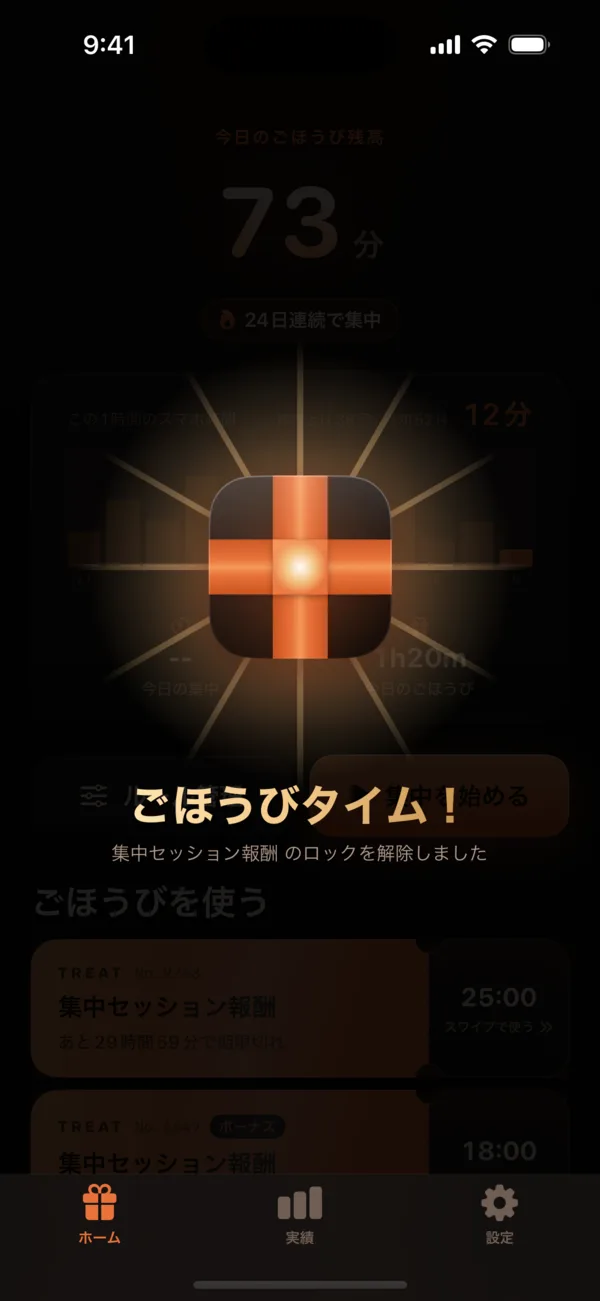
そこで発想を逆にして、使いすぎてしまうアプリを「がんばったあとのごほうび」にします。Treat は、それをiPhoneで自動にするアプリです。
- 使いたくても開けない: 選んだアプリやカテゴリを、ふだんは強力にロックします。ロック画面に「制限を無視」はありません。
- 集中したら開く: 集中タイマーを終えると「ごほうびチケット」がもらえ、その時間だけ開けます。時間が来たら自動でまたロック。
- 時間を決めて開く: 集中しなくても、「毎日21時から30分」「土日の昼だけ」のように、時刻と曜日で自動的に開く設定もできます。
- ルールの固定: 作ったルールを1時間〜1週間、変更も削除もできないように固定できます。
- Webサイト(ドメイン単位)も同じように制限できます。
楽しみが先に見えているから、やるべきことに取りかかれる。やりすぎていたアプリが、そのままがんばる理由になります。
よくある質問
Q. 「1分後に再通知」を何度も押せてしまいます。 A. 設定のロック(パスコード)と「制限終了時にブロック」を両方設定すると、この選択肢自体が出なくなります。
Q. 「常に許可」に入れたアプリは制限されますか? A. されません。制限したいアプリが「常に許可」に入っていないか確認してください。
Q. パスコードを忘れたらどうなりますか? A. Apple Accountのパスワードを使ってリセットできます。
Q. Androidでも同じことはできますか? A. この記事はiPhone向けです。Treat もiPhone専用です。